Domain 16p.de kaufen?
Wir ziehen mit dem Projekt
16p.de um.
Sind Sie am Kauf der Domain
16p.de interessiert?
domain@kv-gmbh.de · 0541-91531010
Domain 16p.de kaufen?
Was bedeutet Standarddrucker?
Was bedeutet Standarddrucker? Ein Standarddrucker ist der Drucker, der standardmäßig für den Druck von Dokumenten und Dateien auf einem Computer oder Netzwerk ausgewählt ist. Dies bedeutet, dass alle Druckaufträge automatisch an diesen Drucker gesendet werden, es sei denn, der Benutzer wählt explizit einen anderen Drucker aus. Der Standarddrucker kann je nach den Einstellungen des Benutzers oder des IT-Administrators festgelegt werden und kann ein lokaler Drucker oder ein Netzwerkdrucker sein. Die Auswahl eines Standarddruckers erleichtert die Verwendung und den Zugriff auf Druckfunktionen und -dienste und kann die Effizienz bei der Verwendung von Druckern verbessern. **
Was heißt Windows verwaltet Standarddrucker?
Windows verwaltet den Standarddrucker, indem es festlegt, welcher Drucker standardmäßig für alle Druckaufträge verwendet wird. Dies bedeutet, dass alle Druckaufträge automatisch an den Standarddrucker gesendet werden, es sei denn, der Benutzer wählt explizit einen anderen Drucker aus. Der Standarddrucker kann je nach den Einstellungen des Benutzers oder des Netzwerkadministrators variieren. Durch die Verwaltung des Standarddruckers erleichtert Windows den Druckprozess und sorgt dafür, dass Dokumente ohne zusätzliche Konfiguration gedruckt werden können. Benutzer können den Standarddrucker über die Systemeinstellungen von Windows ändern. **

Ähnliche Suchbegriffe für Standarddrucker
Top-Angebote
Produkte zum Begriff Standarddrucker:
-
Charakter-BäumeDie 20 Fotokarten 'charakter-bäume' Zeigen In Hochwertigen Aufnahmen Die Faszinierende Schönheit Und Ausdrucksformen Unserer Bäume. Diese Außergewöhnlichen Baum-motive Eignen Sich Ideal Für Grüße Und Glückwünsche An Naturliebende Menschen. Alle...7,59 €*Versand: 2,95 €Sichere Weiterleitung zum Anbieter




-
Wie Standarddrucker festlegen Windows 10?
Um einen Standarddrucker in Windows 10 festzulegen, gehe zu den Einstellungen und wähle "Geräte" aus. Klicke auf "Drucker und Scanner" und wähle den gewünschten Drucker aus der Liste aus. Klicke auf "Als Standard festlegen", um ihn als Standarddrucker einzurichten. Alternativ kannst du auch über die Systemsteuerung unter "Geräte und Drucker" den Standarddrucker festlegen. Stelle sicher, dass der gewünschte Drucker angeschlossen und eingeschaltet ist, damit er als Standarddrucker funktioniert. **
-
Wie kann ich einen Standarddrucker festlegen?
Um einen Standarddrucker festzulegen, musst du zuerst auf das Startmenü klicken und dann auf "Einstellungen" gehen. Dort wählst du "Geräte" aus und anschließend "Drucker und Scanner". Unter "Drucker und Scanner" siehst du eine Liste aller verfügbaren Drucker, aus der du deinen Standarddrucker auswählen kannst. Klicke einfach auf den gewünschten Drucker und dann auf "Als Standard festlegen". Dadurch wird dieser Drucker automatisch für alle Druckaufträge ausgewählt, es sei denn du wählst explizit einen anderen Drucker aus. **
-
Wie kann ich einen Drucker als Standarddrucker einstellen?
Um einen Drucker als Standarddrucker einzustellen, musst du zuerst auf das Startmenü klicken und dann auf "Einstellungen" gehen. Dort wählst du den Punkt "Geräte" aus und gehst zu "Drucker und Scanner". Hier kannst du den gewünschten Drucker auswählen und ihn als Standarddrucker festlegen. Alternativ kannst du auch über die Systemsteuerung unter "Geräte und Drucker" den Standarddrucker ändern. Stelle sicher, dass der gewünschte Drucker angeschlossen und eingeschaltet ist, damit er als Standarddrucker ausgewählt werden kann. **
-
Wie kann ich meinen Drucker als Standarddrucker festlegen?
Um deinen Drucker als Standarddrucker festzulegen, musst du zuerst auf das Startmenü klicken und dann auf "Einstellungen" gehen. Dort wählst du den Punkt "Geräte" aus und klickst auf "Drucker und Scanner". Unter der Liste der verfügbaren Drucker wählst du deinen gewünschten Standarddrucker aus und klickst auf "Als Standard festlegen". Bestätige deine Auswahl und dein Drucker sollte nun als Standarddrucker festgelegt sein. **


Wie kann man einen Drucker als Standarddrucker festlegen?
Um einen Drucker als Standarddrucker festzulegen, müssen Sie zuerst auf das Startmenü klicken und dann auf "Einstellungen" gehen. Wählen Sie dort "Geräte" und dann "Drucker und Scanner" aus. Unter der Liste der verfügbaren Drucker können Sie den gewünschten Drucker auswählen und dann auf "Als Standard festlegen" klicken. Bestätigen Sie die Auswahl und der ausgewählte Drucker wird nun als Standarddrucker für Ihr System festgelegt. **
Wie kann ich einen Drucker als Standarddrucker festlegen?
Um einen Drucker als Standarddrucker festzulegen, musst du zuerst die Einstellungen deines Betriebssystems öffnen. Dort findest du die Option "Geräte" oder "Drucker und Scanner". Klicke auf den gewünschten Drucker und wähle die Option "Als Standard festlegen". Bestätige die Auswahl und dein Drucker sollte nun als Standarddrucker eingestellt sein. Falls du weitere Hilfe benötigst, kannst du auch die Bedienungsanleitung deines Druckers oder die Support-Website des Herstellers konsultieren. **
Top-Angebote
Produkte zum Begriff Standarddrucker:
-
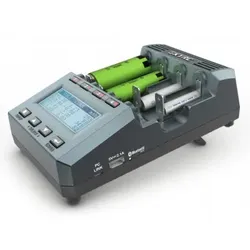
SkyRC MC3000 Professionelle Universal-Analyse-Ladegerät für alle Akku-TypenSkyRC MC3000 Ladegerät – Professionelles Universal-Ladegerät für Rundzellen auf höchstem NiveauDas SkyRC MC3000 Ladegerät ist die Referenz unter den Analyse-Ladegeräten für Einzelzellen und richtet sich explizit an fortgeschrittene und professionelle Anwender. Entwickelt auf Basis der bewährten Technologie aus dem Modellbau-Segment, vereint das SkyRC MC3000 Ladegerät höchste Präzision, herausragende Vielseitigkeit und umfangreiche Funktionen in einem kompakten Tischgerät. Mit der neuesten Hardware-Version (≥2.2) und aktueller Software (≥1.18) bietet das Ladegerät nun optimierten Bluetooth-Empfang, zwei temperaturgesteuerte Lüfter sowie verbesserte Kontaktierung am Pluspol, um selbst höchste Ansprüche an Leistung, Sicherheit und Benutzerfreundlichkeit zu erfüllen.Volle Kontrolle und höchste Präzision für alle Akku-TypenDas SkyRC MC3000 Ladegerät unterstützt nahezu alle gängigen Akku-Chemien – von NiMH, NiCd, NiZn und Eneloop über Lithium-Ionen-Akkus (3.6V/3.7V) bis hin zu LiFePO4 (3.2V) und Li-Ion 4.35V. Dank individuell steuerbarer Ladeschächte lassen sich bis zu vier Akkus unabhängig voneinander laden, entladen, analysieren oder pflegen. Die präzise Steuerung von Ladeschluss, Strom, Spannung und Temperatur ermöglicht nicht nur maximale Akkuleistung, sondern auch eine optimale Akkuschonung. Jeder Ladeschacht ist mit einem einstellbaren Ladestrom von 0.05A bis 3.0A ausgestattet (max. 4x 2A) und unterstützt auch das Entladen mit bis zu 1A pro Schacht, wobei Entladeschlussspannung individuell wählbar ist.Breite Kompatibilität für fast alle Rundzellen – von AAAA bis 32650Das SkyRC MC3000 Ladegerät ist kompatibel mit einem breiten Spektrum an Akkugrößen: von kleinsten AAAA-Zellen bis zu großen 32650 Zellen. Auch 20700 und 21700 Zellen werden unterstützt (mit oder ohne Schutzschaltung je nach Bauform). Dank des flexiblen Lade-Schlittensystems und der optimierten Kontaktierung lassen sich verschiedenste Zellformate komfortabel einlegen, ohne dass zusätzliche Adapter benötigt werden. Große Zellen wie 32650 können in den beiden äußeren Schächten problemlos betrieben werden.Umfangreiche Betriebsmodi und AkkupflegeprogrammeMit den verfügbaren Modi Laden, Entladen, Auffrischen, Erneuern und Bewerten bietet das SkyRC MC3000 Ladegerät eine vollständige Suite zur Pflege und Analyse Ihrer Akkus. Besonders praktisch ist das Storage-Programm, mit dem Akkus gezielt auf eine definierte Lagerspannung gebracht werden können. Zusätzlich können Zyklen zur Kapazitätsermittlung gefahren werden. Alle Prozesse werden kontinuierlich überwacht und über das integrierte grafikfähige Matrix-Display direkt angezeigt. In Verbindung mit einem PC oder Smartphone ist auch die grafische Darstellung der Lade- und Entladekurven möglich, inklusive Datenexport.Professionelle Datenanalyse am Gerät, PC oder per AppDas SkyRC MC3000 Ladegerät kann via Micro-USB-Schnittstelle mit einem PC verbunden werden. Die zugehörige Software ermöglicht eine noch detailliertere Auswertung der Ladevorgänge. Alternativ lässt sich das Gerät über Bluetooth 4.0 mit iOS- und Android-Smartphones koppeln. Die SkyRC App stellt alle Ladeparameter grafisch dar, erlaubt die Fernsteuerung des Ladegeräts und das Speichern benutzerdefinierter Ladeprofile. Einmal angelegte Profile mit individuellen Ladeparametern können direkt am Gerät oder über die App gestartet werden – ein unschätzbarer Vorteil für professionelle Anwender.Optimiertes Kühlsystem, Powerpack-Funktion und SicherheitsfeaturesDie neueste Version des SkyRC MC3000 Ladegeräts verfügt über ein verbessertes Kühlsystem mit zwei temperaturgesteuerten Lüftern, die bei Bedarf automatisch zugeschaltet werden. Die Temperaturschwelle ist frei einstellbar, um eine Überhitzung von Akkus oder Ladegerät zuverlässig zu vermeiden. Darüber hinaus bietet das Gerät eine praktische Powerbank-Funktion (5V, 2.1A), um mobile Geräte direkt über das Ladegerät zu laden – ideal für unterwegs oder den Werkstatteinsatz. Das System ist durch umfangreiche Schutzmechanismen gegen Überladung, Kurzschluss, Verpolung und Übertemperatur abgesichert.Technische Perfektion für höchste AnsprücheDas SkyRC MC3000 Ladegerät ist ein hochspezialisiertes Werkzeug für erfahrene Anwender, die maximale Flexibilität, Zuverlässigkeit und Analysefunktionalität benötigen. Egal ob im Modellbau, bei der Akku-Analyse oder in professionellen Werkstattumgebungen – das Gerät bietet eine bisher unerreichte Kombination aus Funktionstiefe, Benutzersteuerung und Sicherheit. Die klare Menüführung, das kontraststarke Display sowie die Möglichkeit zur vollständigen Fernsteuerung über PC oder Smartphone machen den Umgang mit komplexen Akkuszenarien effizient und präzise.Das SkyRC MC3000 Ladegerät ist das Nonplusultra für ambitionierte Akku-NutzerMit dem SkyRC MC3000 Ladegerät erhalten Sie ein professionelles Lade- und Analysegerät, das keine Wünsche offenlässt. Es vereint höchste Ladepräzision, umfassende Analysefunktionen, maximale Kompatibilität und modernste Kommunikationsschnittstellen in einem kompakten und robusten Gehäuse. Durch regelmäßige Firmware-Updates und die stetige Weiterentwicklung durch SkyRC bleibt das Ladegerät technisch stets auf dem neuesten Stand – und bietet damit eine Investition in die Zukunft Ihrer Akkupflege.119,90 €*Versand: 0,00 €Sichere Weiterleitung zum Anbieter
-
Was bedeutet Standarddrucker?
Was bedeutet Standarddrucker? Ein Standarddrucker ist der Drucker, der standardmäßig für den Druck von Dokumenten und Dateien auf einem Computer oder Netzwerk ausgewählt ist. Dies bedeutet, dass alle Druckaufträge automatisch an diesen Drucker gesendet werden, es sei denn, der Benutzer wählt explizit einen anderen Drucker aus. Der Standarddrucker kann je nach den Einstellungen des Benutzers oder des IT-Administrators festgelegt werden und kann ein lokaler Drucker oder ein Netzwerkdrucker sein. Die Auswahl eines Standarddruckers erleichtert die Verwendung und den Zugriff auf Druckfunktionen und -dienste und kann die Effizienz bei der Verwendung von Druckern verbessern. **
-
Was heißt Windows verwaltet Standarddrucker?
Windows verwaltet den Standarddrucker, indem es festlegt, welcher Drucker standardmäßig für alle Druckaufträge verwendet wird. Dies bedeutet, dass alle Druckaufträge automatisch an den Standarddrucker gesendet werden, es sei denn, der Benutzer wählt explizit einen anderen Drucker aus. Der Standarddrucker kann je nach den Einstellungen des Benutzers oder des Netzwerkadministrators variieren. Durch die Verwaltung des Standarddruckers erleichtert Windows den Druckprozess und sorgt dafür, dass Dokumente ohne zusätzliche Konfiguration gedruckt werden können. Benutzer können den Standarddrucker über die Systemeinstellungen von Windows ändern. **
-
Wie Standarddrucker festlegen Windows 10?
Um einen Standarddrucker in Windows 10 festzulegen, gehe zu den Einstellungen und wähle "Geräte" aus. Klicke auf "Drucker und Scanner" und wähle den gewünschten Drucker aus der Liste aus. Klicke auf "Als Standard festlegen", um ihn als Standarddrucker einzurichten. Alternativ kannst du auch über die Systemsteuerung unter "Geräte und Drucker" den Standarddrucker festlegen. Stelle sicher, dass der gewünschte Drucker angeschlossen und eingeschaltet ist, damit er als Standarddrucker funktioniert. **
-
Wie kann ich einen Standarddrucker festlegen?
Um einen Standarddrucker festzulegen, musst du zuerst auf das Startmenü klicken und dann auf "Einstellungen" gehen. Dort wählst du "Geräte" aus und anschließend "Drucker und Scanner". Unter "Drucker und Scanner" siehst du eine Liste aller verfügbaren Drucker, aus der du deinen Standarddrucker auswählen kannst. Klicke einfach auf den gewünschten Drucker und dann auf "Als Standard festlegen". Dadurch wird dieser Drucker automatisch für alle Druckaufträge ausgewählt, es sei denn du wählst explizit einen anderen Drucker aus. **
Ähnliche Suchbegriffe für Standarddrucker
-
Charakter-BäumeDie 20 Fotokarten 'charakter-bäume' Zeigen In Hochwertigen Aufnahmen Die Faszinierende Schönheit Und Ausdrucksformen Unserer Bäume. Diese Außergewöhnlichen Baum-motive Eignen Sich Ideal Für Grüße Und Glückwünsche An Naturliebende Menschen. Alle...7,59 €*Versand: 2,95 €Sichere Weiterleitung zum Anbieter
-
Fettsäure-Analyse Selbsttest NorsanAnwendungsgebiet von Fettsäure-Analyse Selbsttest NorsanMit dem Fettsäure-Analyse Selbsttest Norsan können Sie bequem von Zuhause Ihre Fettsäurewerte bestimmen lassen. Gemessen wird das Omega-6/3-Verhältnis, der Omega3-Index sowie 26 Fettsäuren. Die Auswertung Ihres Blutes wird von einem unabhängigen Labor durchgeführt. Der individuelle Bedarf an Omega 3 lässt sich mithilfe des Selbsttests zur Analyse des Fettsäure- und Omega-Profils (NORSAN Analyse) belegen. Mit einigen Tropfen Blut aus der Fingerbeere wird Ihr Fettsäure-Profil analysiert und Sie erhalten unter anderem Informationen zu: Omega-3 Index: Gibt den Anteil der marinen Omega-3-Fettsäuren EPA und DHA im Verhältnis zu den gesamten Fettsäuren an. NORSAN empfiehlt einen Anteil von über 8 %. Omega 6/3-Verhältnis: Weist auf das Verhältnis zwischen Omega-6 und Omega-3-Fettsäuren hin, die bei der Entzündungsbildung und -hemmung entscheidend mitwirken. Ein zu hohes Omega-6/3 Verhältnis (Omega-3-Ratio) führt zu einem unerwünscht hohen Entzündungsniveau im Körper. Transfett-Anteil: Transfette sind Fettstoffe, die nicht natürlich in den Körper gehören. Transfette schaden den Zellen. Der Transfett-Anteil sollte niedrig sein. Es wird empfohlen, dass die industriellen Transfette weniger als 0,50 % der gesamten Fettsäuren ausmachen sollen. Wirkstoffe / Inhaltsstoffe / ZutatenIm Lieferumfang enthalten:- Bestellanforderung für die Blutanalyse - Blutentnahmeset mit Nadel- Folienbeutel- Test-Papier zum Auftrag des entnommenen Blutes und frankierten Rücksendeumschlag - Anleitung zur Blutentnahme und Anforderung des Analyseergebnisses - Auswertung durch ein unabhängiges Labor - Anschließend Befund mit ErnährungsempfehlungGegenanzeigenBei bekannter Überempfindlichkeit gegenüber einem der oben genannten Inhaltsstoffe sollte dieses Produkt nicht angewendet werden. Fettsäure-Analyse Selbsttest Norsan können in Ihrer Versandapotheke www.juvalis.de er70,76 €*Versand: 0,00 €Sichere Weiterleitung zum Anbieter
-
Wie kann ich einen Drucker als Standarddrucker einstellen?
Um einen Drucker als Standarddrucker einzustellen, musst du zuerst auf das Startmenü klicken und dann auf "Einstellungen" gehen. Dort wählst du den Punkt "Geräte" aus und gehst zu "Drucker und Scanner". Hier kannst du den gewünschten Drucker auswählen und ihn als Standarddrucker festlegen. Alternativ kannst du auch über die Systemsteuerung unter "Geräte und Drucker" den Standarddrucker ändern. Stelle sicher, dass der gewünschte Drucker angeschlossen und eingeschaltet ist, damit er als Standarddrucker ausgewählt werden kann. **
-
Wie kann ich meinen Drucker als Standarddrucker festlegen?
Um deinen Drucker als Standarddrucker festzulegen, musst du zuerst auf das Startmenü klicken und dann auf "Einstellungen" gehen. Dort wählst du den Punkt "Geräte" aus und klickst auf "Drucker und Scanner". Unter der Liste der verfügbaren Drucker wählst du deinen gewünschten Standarddrucker aus und klickst auf "Als Standard festlegen". Bestätige deine Auswahl und dein Drucker sollte nun als Standarddrucker festgelegt sein. **
-
Wie kann man einen Drucker als Standarddrucker festlegen?
Um einen Drucker als Standarddrucker festzulegen, müssen Sie zuerst auf das Startmenü klicken und dann auf "Einstellungen" gehen. Wählen Sie dort "Geräte" und dann "Drucker und Scanner" aus. Unter der Liste der verfügbaren Drucker können Sie den gewünschten Drucker auswählen und dann auf "Als Standard festlegen" klicken. Bestätigen Sie die Auswahl und der ausgewählte Drucker wird nun als Standarddrucker für Ihr System festgelegt. **
-
Wie kann ich einen Drucker als Standarddrucker festlegen?
Um einen Drucker als Standarddrucker festzulegen, musst du zuerst die Einstellungen deines Betriebssystems öffnen. Dort findest du die Option "Geräte" oder "Drucker und Scanner". Klicke auf den gewünschten Drucker und wähle die Option "Als Standard festlegen". Bestätige die Auswahl und dein Drucker sollte nun als Standarddrucker eingestellt sein. Falls du weitere Hilfe benötigst, kannst du auch die Bedienungsanleitung deines Druckers oder die Support-Website des Herstellers konsultieren. **
* Alle Preise verstehen sich inklusive der gesetzlichen Mehrwertsteuer und ggf. zuzüglich Versandkosten. Die Angebotsinformationen basieren auf den Angaben des jeweiligen Shops und werden über automatisierte Prozesse aktualisiert. Eine Aktualisierung in Echtzeit findet nicht statt, so dass es im Einzelfall zu Abweichungen kommen kann. ** Hinweis: Teile dieses Inhalts wurden von KI erstellt.