Domain 16p.de kaufen?
Wir ziehen mit dem Projekt
16p.de um.
Sind Sie am Kauf der Domain
16p.de interessiert?
domain@kv-gmbh.de · 0541-91531010
Domain 16p.de kaufen?
Wie aktiviere ich NumLock?
Um NumLock zu aktivieren, musst du normalerweise die NumLock-Taste auf deiner Tastatur drücken. Diese Taste befindet sich normalerweise in der Nähe des Ziffernblocks auf der rechten Seite der Tastatur. Wenn du die NumLock-Taste drückst, aktivierst du den Ziffernblock, sodass du Zahlen eingeben kannst, anstatt die Pfeiltasten zu verwenden. Einige Tastaturen haben auch eine Fn-Taste, die du möglicherweise zusammen mit der NumLock-Taste drücken musst, um sie zu aktivieren. Wenn du Schwierigkeiten hast, NumLock zu aktivieren, überprüfe die Bedienungsanleitung deiner Tastatur oder suche online nach spezifischen Anweisungen für dein Modell. **
Wie entferne ich den Numlock?
Um den Numlock zu entfernen, drücke einfach die Numlock-Taste auf deiner Tastatur. Dadurch wird der Numlock-Modus deaktiviert und die Zahlen auf dem Ziffernblock werden wieder zu den Pfeiltasten oder anderen Funktionen. **

Ähnliche Suchbegriffe für Numlock
Top-Angebote
Produkte zum Begriff Numlock:
-
Charakter-BäumeDie 20 Fotokarten 'charakter-bäume' Zeigen In Hochwertigen Aufnahmen Die Faszinierende Schönheit Und Ausdrucksformen Unserer Bäume. Diese Außergewöhnlichen Baum-motive Eignen Sich Ideal Für Grüße Und Glückwünsche An Naturliebende Menschen. Alle...7,59 €*Versand: 2,95 €Sichere Weiterleitung zum Anbieter




-
Warum lässt sich NumLock nicht ausschalten?
Es gibt mehrere mögliche Gründe, warum sich NumLock nicht ausschalten lässt. Einer davon könnte sein, dass die Tastatur oder der Computer möglicherweise defekt ist. Ein weiterer Grund könnte sein, dass die NumLock-Funktion in den Einstellungen des Betriebssystems oder der Tastatur deaktiviert ist. Es ist auch möglich, dass eine bestimmte Software oder ein Treiberkonflikt das Ausschalten von NumLock verhindert. **
-
Ist NumLock standardmäßig unter Citrix aktiviert?
Die Aktivierung von NumLock unter Citrix hängt von den Einstellungen des jeweiligen Systems ab. In einigen Fällen kann NumLock standardmäßig aktiviert sein, während es in anderen Fällen deaktiviert sein kann. Es ist am besten, die Einstellungen auf dem betreffenden System zu überprüfen, um sicherzustellen, dass NumLock aktiviert ist, wenn dies gewünscht wird. **
-
Wo ist die NumLock Taste auf Laptop?
Die NumLock-Taste auf einem Laptop befindet sich normalerweise auf der rechten Seite der Tastatur, in der Nähe der Zahlenreihe. Oftmals muss man die Fn-Taste gedrückt halten und dann die entsprechende NumLock-Taste verwenden, um sie zu aktivieren oder deaktivieren. Es kann auch sein, dass die NumLock-Funktion über eine spezielle Funktionstaste oder über die BIOS-Einstellungen des Laptops aktiviert werden muss. Es ist empfehlenswert, in der Bedienungsanleitung des Laptops nachzuschauen, um die genaue Position und Funktionsweise der NumLock-Taste herauszufinden. **
-
Wie kann man Numlock ohne Lumlock benutzen?
Wenn du die Numlock-Taste auf deiner Tastatur nicht hast oder sie nicht funktioniert, kannst du die Numlock-Funktion auch über die Windows-Einstellungen aktivieren. Gehe dazu zu "Start" > "Einstellungen" > "Erleichterte Bedienung" > "Tastatur" und aktiviere die Option "NumLock beim Start aktivieren". Dadurch wird die Numlock-Funktion automatisch beim Starten des Computers aktiviert. **


Wie deaktiviere ich die NumLock-Funktion unter Windows 10?
Um die NumLock-Funktion unter Windows 10 zu deaktivieren, öffne den Registrierungseditor, indem du "regedit" in das Suchfeld der Taskleiste eingibst und Enter drückst. Navigiere dann zu "HKEY_CURRENT_USER\Control Panel\Keyboard" und ändere den Wert von "InitialKeyboardIndicators" auf "0". Starte den Computer neu, um die Änderungen zu übernehmen. **
Wie kann ich die Funktion der Numlock-Tasten deaktivieren?
Um die Funktion der Numlock-Tasten zu deaktivieren, kannst du in den meisten Fällen die "Num Lock" Taste auf deiner Tastatur drücken. Dadurch wird der Numlock-Modus ein- oder ausgeschaltet. In einigen Fällen kann es auch sein, dass du die Numlock-Funktion im BIOS deaktivieren musst. **
Top-Angebote
Produkte zum Begriff Numlock:
-
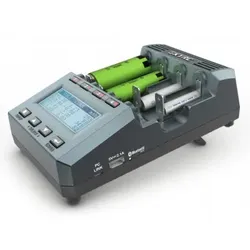
SkyRC MC3000 Professionelle Universal-Analyse-Ladegerät für alle Akku-TypenSkyRC MC3000 Ladegerät – Professionelles Universal-Ladegerät für Rundzellen auf höchstem NiveauDas SkyRC MC3000 Ladegerät ist die Referenz unter den Analyse-Ladegeräten für Einzelzellen und richtet sich explizit an fortgeschrittene und professionelle Anwender. Entwickelt auf Basis der bewährten Technologie aus dem Modellbau-Segment, vereint das SkyRC MC3000 Ladegerät höchste Präzision, herausragende Vielseitigkeit und umfangreiche Funktionen in einem kompakten Tischgerät. Mit der neuesten Hardware-Version (≥2.2) und aktueller Software (≥1.18) bietet das Ladegerät nun optimierten Bluetooth-Empfang, zwei temperaturgesteuerte Lüfter sowie verbesserte Kontaktierung am Pluspol, um selbst höchste Ansprüche an Leistung, Sicherheit und Benutzerfreundlichkeit zu erfüllen.Volle Kontrolle und höchste Präzision für alle Akku-TypenDas SkyRC MC3000 Ladegerät unterstützt nahezu alle gängigen Akku-Chemien – von NiMH, NiCd, NiZn und Eneloop über Lithium-Ionen-Akkus (3.6V/3.7V) bis hin zu LiFePO4 (3.2V) und Li-Ion 4.35V. Dank individuell steuerbarer Ladeschächte lassen sich bis zu vier Akkus unabhängig voneinander laden, entladen, analysieren oder pflegen. Die präzise Steuerung von Ladeschluss, Strom, Spannung und Temperatur ermöglicht nicht nur maximale Akkuleistung, sondern auch eine optimale Akkuschonung. Jeder Ladeschacht ist mit einem einstellbaren Ladestrom von 0.05A bis 3.0A ausgestattet (max. 4x 2A) und unterstützt auch das Entladen mit bis zu 1A pro Schacht, wobei Entladeschlussspannung individuell wählbar ist.Breite Kompatibilität für fast alle Rundzellen – von AAAA bis 32650Das SkyRC MC3000 Ladegerät ist kompatibel mit einem breiten Spektrum an Akkugrößen: von kleinsten AAAA-Zellen bis zu großen 32650 Zellen. Auch 20700 und 21700 Zellen werden unterstützt (mit oder ohne Schutzschaltung je nach Bauform). Dank des flexiblen Lade-Schlittensystems und der optimierten Kontaktierung lassen sich verschiedenste Zellformate komfortabel einlegen, ohne dass zusätzliche Adapter benötigt werden. Große Zellen wie 32650 können in den beiden äußeren Schächten problemlos betrieben werden.Umfangreiche Betriebsmodi und AkkupflegeprogrammeMit den verfügbaren Modi Laden, Entladen, Auffrischen, Erneuern und Bewerten bietet das SkyRC MC3000 Ladegerät eine vollständige Suite zur Pflege und Analyse Ihrer Akkus. Besonders praktisch ist das Storage-Programm, mit dem Akkus gezielt auf eine definierte Lagerspannung gebracht werden können. Zusätzlich können Zyklen zur Kapazitätsermittlung gefahren werden. Alle Prozesse werden kontinuierlich überwacht und über das integrierte grafikfähige Matrix-Display direkt angezeigt. In Verbindung mit einem PC oder Smartphone ist auch die grafische Darstellung der Lade- und Entladekurven möglich, inklusive Datenexport.Professionelle Datenanalyse am Gerät, PC oder per AppDas SkyRC MC3000 Ladegerät kann via Micro-USB-Schnittstelle mit einem PC verbunden werden. Die zugehörige Software ermöglicht eine noch detailliertere Auswertung der Ladevorgänge. Alternativ lässt sich das Gerät über Bluetooth 4.0 mit iOS- und Android-Smartphones koppeln. Die SkyRC App stellt alle Ladeparameter grafisch dar, erlaubt die Fernsteuerung des Ladegeräts und das Speichern benutzerdefinierter Ladeprofile. Einmal angelegte Profile mit individuellen Ladeparametern können direkt am Gerät oder über die App gestartet werden – ein unschätzbarer Vorteil für professionelle Anwender.Optimiertes Kühlsystem, Powerpack-Funktion und SicherheitsfeaturesDie neueste Version des SkyRC MC3000 Ladegeräts verfügt über ein verbessertes Kühlsystem mit zwei temperaturgesteuerten Lüftern, die bei Bedarf automatisch zugeschaltet werden. Die Temperaturschwelle ist frei einstellbar, um eine Überhitzung von Akkus oder Ladegerät zuverlässig zu vermeiden. Darüber hinaus bietet das Gerät eine praktische Powerbank-Funktion (5V, 2.1A), um mobile Geräte direkt über das Ladegerät zu laden – ideal für unterwegs oder den Werkstatteinsatz. Das System ist durch umfangreiche Schutzmechanismen gegen Überladung, Kurzschluss, Verpolung und Übertemperatur abgesichert.Technische Perfektion für höchste AnsprücheDas SkyRC MC3000 Ladegerät ist ein hochspezialisiertes Werkzeug für erfahrene Anwender, die maximale Flexibilität, Zuverlässigkeit und Analysefunktionalität benötigen. Egal ob im Modellbau, bei der Akku-Analyse oder in professionellen Werkstattumgebungen – das Gerät bietet eine bisher unerreichte Kombination aus Funktionstiefe, Benutzersteuerung und Sicherheit. Die klare Menüführung, das kontraststarke Display sowie die Möglichkeit zur vollständigen Fernsteuerung über PC oder Smartphone machen den Umgang mit komplexen Akkuszenarien effizient und präzise.Das SkyRC MC3000 Ladegerät ist das Nonplusultra für ambitionierte Akku-NutzerMit dem SkyRC MC3000 Ladegerät erhalten Sie ein professionelles Lade- und Analysegerät, das keine Wünsche offenlässt. Es vereint höchste Ladepräzision, umfassende Analysefunktionen, maximale Kompatibilität und modernste Kommunikationsschnittstellen in einem kompakten und robusten Gehäuse. Durch regelmäßige Firmware-Updates und die stetige Weiterentwicklung durch SkyRC bleibt das Ladegerät technisch stets auf dem neuesten Stand – und bietet damit eine Investition in die Zukunft Ihrer Akkupflege.119,90 €*Versand: 0,00 €Sichere Weiterleitung zum Anbieter
-
Charakter-BäumeDie 20 Fotokarten 'charakter-bäume' Zeigen In Hochwertigen Aufnahmen Die Faszinierende Schönheit Und Ausdrucksformen Unserer Bäume. Diese Außergewöhnlichen Baum-motive Eignen Sich Ideal Für Grüße Und Glückwünsche An Naturliebende Menschen. Alle...7,59 €*Versand: 2,95 €Sichere Weiterleitung zum Anbieter
-
Wie aktiviere ich NumLock?
Um NumLock zu aktivieren, musst du normalerweise die NumLock-Taste auf deiner Tastatur drücken. Diese Taste befindet sich normalerweise in der Nähe des Ziffernblocks auf der rechten Seite der Tastatur. Wenn du die NumLock-Taste drückst, aktivierst du den Ziffernblock, sodass du Zahlen eingeben kannst, anstatt die Pfeiltasten zu verwenden. Einige Tastaturen haben auch eine Fn-Taste, die du möglicherweise zusammen mit der NumLock-Taste drücken musst, um sie zu aktivieren. Wenn du Schwierigkeiten hast, NumLock zu aktivieren, überprüfe die Bedienungsanleitung deiner Tastatur oder suche online nach spezifischen Anweisungen für dein Modell. **
-
Wie entferne ich den Numlock?
Um den Numlock zu entfernen, drücke einfach die Numlock-Taste auf deiner Tastatur. Dadurch wird der Numlock-Modus deaktiviert und die Zahlen auf dem Ziffernblock werden wieder zu den Pfeiltasten oder anderen Funktionen. **
-
Warum lässt sich NumLock nicht ausschalten?
Es gibt mehrere mögliche Gründe, warum sich NumLock nicht ausschalten lässt. Einer davon könnte sein, dass die Tastatur oder der Computer möglicherweise defekt ist. Ein weiterer Grund könnte sein, dass die NumLock-Funktion in den Einstellungen des Betriebssystems oder der Tastatur deaktiviert ist. Es ist auch möglich, dass eine bestimmte Software oder ein Treiberkonflikt das Ausschalten von NumLock verhindert. **
-
Ist NumLock standardmäßig unter Citrix aktiviert?
Die Aktivierung von NumLock unter Citrix hängt von den Einstellungen des jeweiligen Systems ab. In einigen Fällen kann NumLock standardmäßig aktiviert sein, während es in anderen Fällen deaktiviert sein kann. Es ist am besten, die Einstellungen auf dem betreffenden System zu überprüfen, um sicherzustellen, dass NumLock aktiviert ist, wenn dies gewünscht wird. **
Ähnliche Suchbegriffe für Numlock
-
Wo ist die NumLock Taste auf Laptop?
Die NumLock-Taste auf einem Laptop befindet sich normalerweise auf der rechten Seite der Tastatur, in der Nähe der Zahlenreihe. Oftmals muss man die Fn-Taste gedrückt halten und dann die entsprechende NumLock-Taste verwenden, um sie zu aktivieren oder deaktivieren. Es kann auch sein, dass die NumLock-Funktion über eine spezielle Funktionstaste oder über die BIOS-Einstellungen des Laptops aktiviert werden muss. Es ist empfehlenswert, in der Bedienungsanleitung des Laptops nachzuschauen, um die genaue Position und Funktionsweise der NumLock-Taste herauszufinden. **
-
Wie kann man Numlock ohne Lumlock benutzen?
Wenn du die Numlock-Taste auf deiner Tastatur nicht hast oder sie nicht funktioniert, kannst du die Numlock-Funktion auch über die Windows-Einstellungen aktivieren. Gehe dazu zu "Start" > "Einstellungen" > "Erleichterte Bedienung" > "Tastatur" und aktiviere die Option "NumLock beim Start aktivieren". Dadurch wird die Numlock-Funktion automatisch beim Starten des Computers aktiviert. **
-
Wie deaktiviere ich die NumLock-Funktion unter Windows 10?
Um die NumLock-Funktion unter Windows 10 zu deaktivieren, öffne den Registrierungseditor, indem du "regedit" in das Suchfeld der Taskleiste eingibst und Enter drückst. Navigiere dann zu "HKEY_CURRENT_USER\Control Panel\Keyboard" und ändere den Wert von "InitialKeyboardIndicators" auf "0". Starte den Computer neu, um die Änderungen zu übernehmen. **
-
Wie kann ich die Funktion der Numlock-Tasten deaktivieren?
Um die Funktion der Numlock-Tasten zu deaktivieren, kannst du in den meisten Fällen die "Num Lock" Taste auf deiner Tastatur drücken. Dadurch wird der Numlock-Modus ein- oder ausgeschaltet. In einigen Fällen kann es auch sein, dass du die Numlock-Funktion im BIOS deaktivieren musst. **
* Alle Preise verstehen sich inklusive der gesetzlichen Mehrwertsteuer und ggf. zuzüglich Versandkosten. Die Angebotsinformationen basieren auf den Angaben des jeweiligen Shops und werden über automatisierte Prozesse aktualisiert. Eine Aktualisierung in Echtzeit findet nicht statt, so dass es im Einzelfall zu Abweichungen kommen kann. ** Hinweis: Teile dieses Inhalts wurden von KI erstellt.